
המדריך הישן להרכבת מחשב נכתב לעולם של דיסקטים, FDISK ו-Windows 98. היום הרכבת מחשב אישי נראית אחרת לגמרי: לוחות UEFI, כונני NVMe, זיכרון DDR5, ספקי כוח מודולריים, Secure Boot, TPM 2.0 והתקנה נקייה של Windows 11 מכונן USB.
לפני שקונים רכיבים
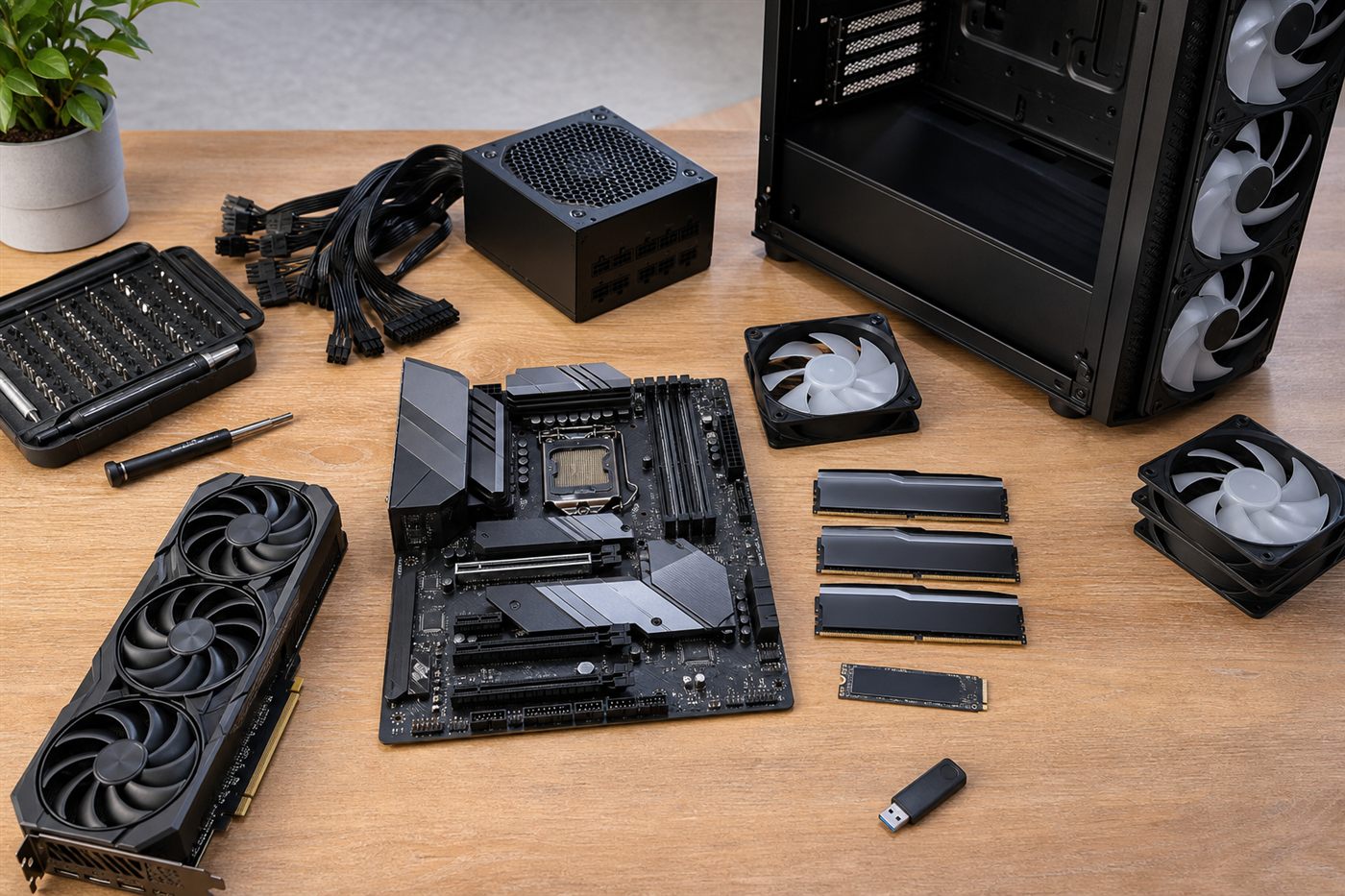
הטעות הנפוצה ביותר היא לבחור מעבד או כרטיס מסך ואז לגלות שהלוח, הזיכרון, הספק או המארז לא מתאימים. התחילו מהשימוש: עבודה משרדית, לימודים, גרפיקה, עריכת וידאו, גיימינג, פיתוח תוכנה או מחשב עסקי שצריך לעבוד בשקט שנים.
- מעבד ולוח אם - נכון ל-2026, בבנייה חדשה נפוצים מעבדי AMD Ryzen 7000/9000 על AM5 ומעבדי Intel Core Ultra Desktop. בחרו לוח אם שמתאים לסוקט, לדור המעבד ולצרכים שלכם.
- זיכרון - במערכות חדשות מומלץ DDR5. לעבודה משרדית 16GB הם בסיס סביר; לעבודה כבדה, פיתוח, עריכה או גיימינג עדיף 32GB ומעלה.
- אחסון - כונן M.2 NVMe הוא ברירת המחדל למערכת ההפעלה. 1TB מתאים לרוב המשתמשים; ליוצרים וגיימרים כדאי לשקול 2TB.
- כרטיס מסך - לא כל מחשב צריך כרטיס מסך נפרד. משרד, לימודים ותוכנות רגילות יכולים להסתפק בגרפיקה מובנית, אם קיימת במעבד. גיימינג, תלת-ממד ועריכת וידאו דורשים GPU ייעודי.
- ספק כוח - בחרו ספק איכותי עם הספק מתאים, עדיפות למודולרי ולתקן עדכני כמו ATX 3.x במערכות עם כרטיסי מסך חזקים.
- מארז וקירור - ודאו התאמה לגודל הלוח, אורך כרטיס המסך, גובה הקירור וזרימת אוויר טובה.
דרישות Windows 11 שחייבים לזכור
Windows 11 דורשת מערכת מודרנית עם מעבד 64 ביט תואם, לפחות 4GB RAM, אחסון של 64GB ומעלה, UEFI עם Secure Boot, TPM 2.0 וכרטיס גרפי תואם DirectX 12. בפועל, למחשב חדש אל תכוונו למינימום: בנו מראש מחשב עם SSD מהיר, 16GB או 32GB זיכרון, ו-TPM/Secure Boot פעילים ב-UEFI.
הכנת סביבת עבודה
- עבדו על שולחן יציב, יבש ומואר היטב.
- הכינו מברג פיליפס איכותי, אזיקונים, משחה תרמית אם הקירור לא מגיע עם משחה, וכונן USB ריק להתקנת Windows 11.
- שמרו את הברגים לפי שקיות/אזורים, ואל תפעילו כוח על מחברים.
- פרקו חשמל סטטי: געו במתכת של המארז או השתמשו בצמיד אנטי-סטטי.
סדר ההרכבה המומלץ
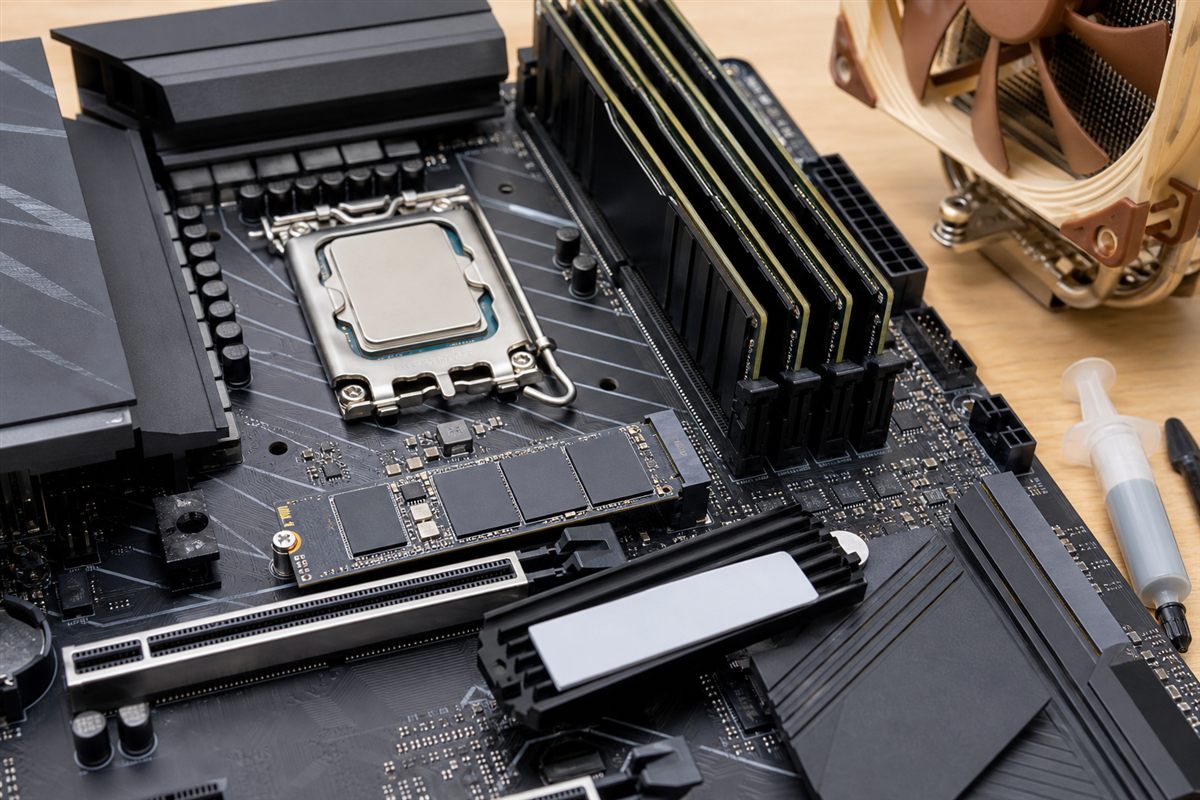
- עדכון BIOS/UEFI אם נדרש - בלוחות מסוימים צריך BIOS עדכני כדי לתמוך במעבד חדש. בדקו באתר יצרן הלוח לפני ההרכבה.
- התקנת המעבד - פתחו את תושבת המעבד, התאימו את הסימון בפינה, הניחו בעדינות וסגרו את התפס. לא דוחפים מעבד בכוח.
- התקנת זיכרון RAM - השתמשו בחריצים המומלצים בחוברת הלוח, לרוב A2/B2 בזוג מודולים. לחצו עד שהקליפסים נסגרים.
- התקנת כונן NVMe - הכניסו את הכונן בזווית, קבעו אותו עם בורג או תפס, והחזירו גוף קירור אם קיים.
- התקנת קירור למעבד - אם אין משחה מוכנה על הקירור, שימו כמות קטנה במרכז המעבד. חברו את מאוורר המעבד ל-CPU_FAN.
- הכנת המארז - התקינו עמודוני לוח אם במיקום הנכון, ודאו שאין עמודון מיותר שעלול לקצר את הלוח.
- הכנסת הלוח למארז - יישרו את יציאות ה-I/O ואת החורים, והבריגו בעדינות בלי להדק יתר על המידה.
- התקנת ספק כוח וחיווט - חברו 24-pin ללוח, 8-pin/CPU למעבד, וכבלי PCIe/12V-2x6 לפי דרישת כרטיס המסך.
- התקנת כרטיס מסך - הכניסו לחריץ PCIe העליון, הבריגו למארז וחברו את כבלי החשמל הייעודיים.
- חיבור פאנל קדמי ומאווררים - Power SW, USB, Audio ומאווררים לפי חוברת הלוח. זה החלק שבו כדאי לעבוד לאט.
בדיקה ראשונה לפני סגירת המארז
חברו מסך, מקלדת וחשמל. אם המחשב נדלק ומציג את מסך ה-UEFI, אל תמהרו לסגור. בדקו שהמעבד מזוהה, שכל הזיכרון מופיע, שהכונן NVMe מזוהה, ושהטמפרטורה במנוחה נראית סבירה. הפעילו פרופיל זיכרון EXPO או XMP רק אחרי שהמערכת עולה יציב.
הגדרות UEFI לפני התקנת Windows 11
- UEFI Mode - התקנה מודרנית צריכה לעבוד ב-UEFI, לא במצב Legacy/CSM.
- Secure Boot - הפעילו לאחר שהמערכת מוגדרת ל-UEFI.
- TPM 2.0 - ב-AMD זה עשוי להיקרא fTPM, וב-Intel לפעמים PTT.
- Boot order - הגדירו את כונן ה-USB כבחירת אתחול זמנית להתקנה.
יצירת USB להתקנת Windows 11
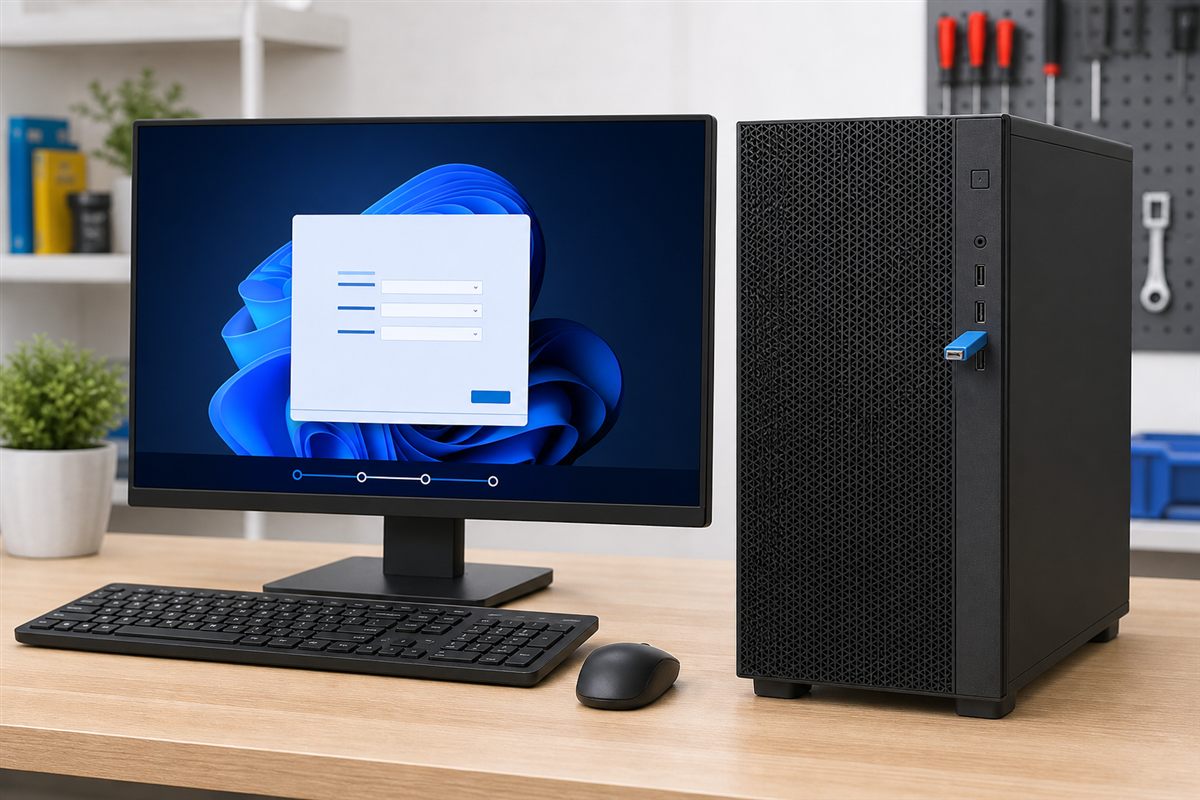
במחשב תקין אחר, הורידו את כלי יצירת המדיה הרשמי של Microsoft, הכניסו כונן USB ריק בנפח 8GB ומעלה, וצרו מדיית התקנה של Windows 11. שימו לב: יצירת המדיה מוחקת את תוכן כונן ה-USB.
התקנת Windows 11
- אתחלו מה-USB ובחרו התקנה נקייה.
- בחרו את כונן ה-NVMe המיועד למערכת. במחשב חדש אפשר למחוק מחיצות קיימות על הכונן הזה בלבד, אם קיימות, ולתת למתקין ליצור מחיצות מחדש.
- השלימו את ההתקנה, התחברו לרשת ובצעו Windows Update עד שאין עדכונים חשובים נוספים.
- התקינו דרייברים מאתר יצרן לוח האם וכרטיס המסך אם Windows לא התקין גרסאות מתאימות.
- בדקו Device Manager שאין התקנים לא מזוהים.
- הפעילו הגנות בסיסיות: Windows Security, עדכונים אוטומטיים, BitLocker/Device Encryption אם מתאים, וגיבוי.
בדיקות יציבות וסיום
לפני שמוסרים את המחשב לשימוש יומיומי, בדקו טמפרטורות, רעשי מאווררים, יציבות זיכרון, מהירות כונן, חיבורי USB, רשת, Bluetooth/Wi-Fi אם קיימים, ושינה/התעוררות. עדיף לגלות עכשיו שמאוורר מחובר הפוך או שכבל נוגע בלהבים.
מתי כדאי לפנות לאיש מקצוע?
- אם המחשב נדלק ונכבה מיד, או שאין תצוגה אחרי בדיקת חיבורים בסיסית.
- אם יש ריח חריג, ניצוץ, רעש חשמלי או התחממות מהירה.
- אם מדובר במחשב עבודה עם מידע חשוב, רישוי עסקי או צורך בגיבוי והצפנה.
- אם אתם לא בטוחים בהגדרות Secure Boot, TPM, מחיצות התקנה או דרייברים.